トートバッグの作り方
写真を選んで、位置・大きさ・角度を調整し、仕上がりを確認してから数量確認へ進みます。
1
写真を選ぶ
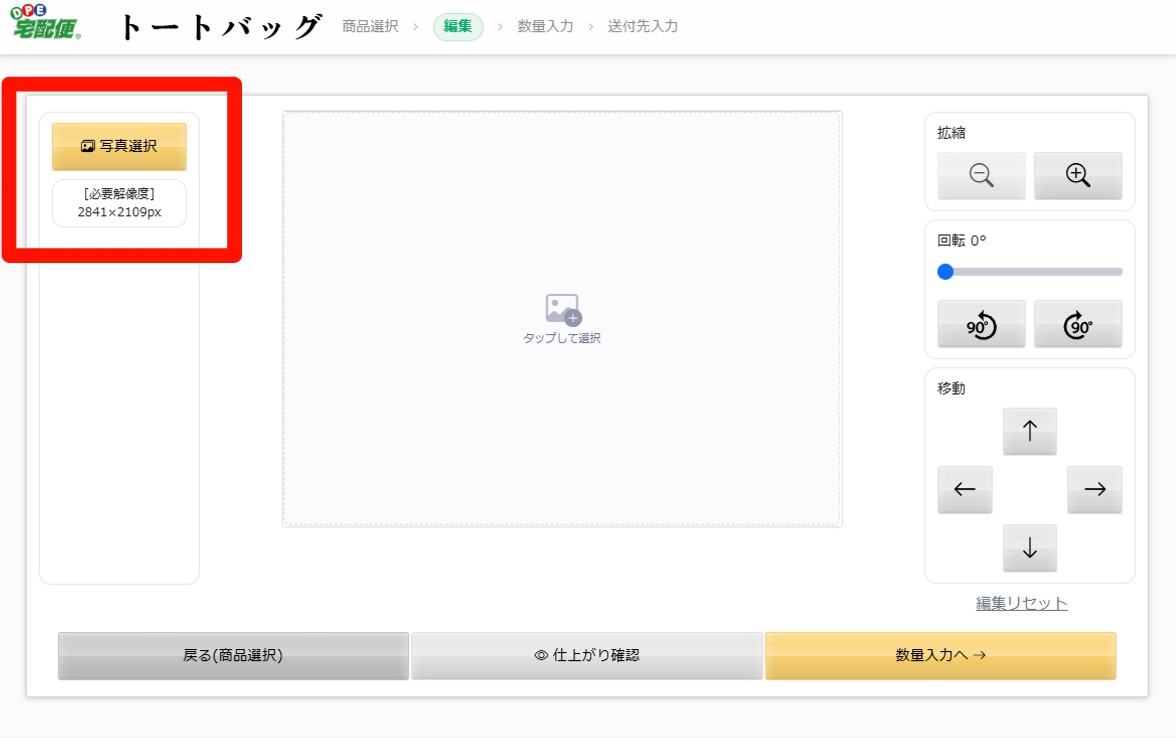
写真選択ボタンを押して、トートバッグに印刷する写真を選択します。
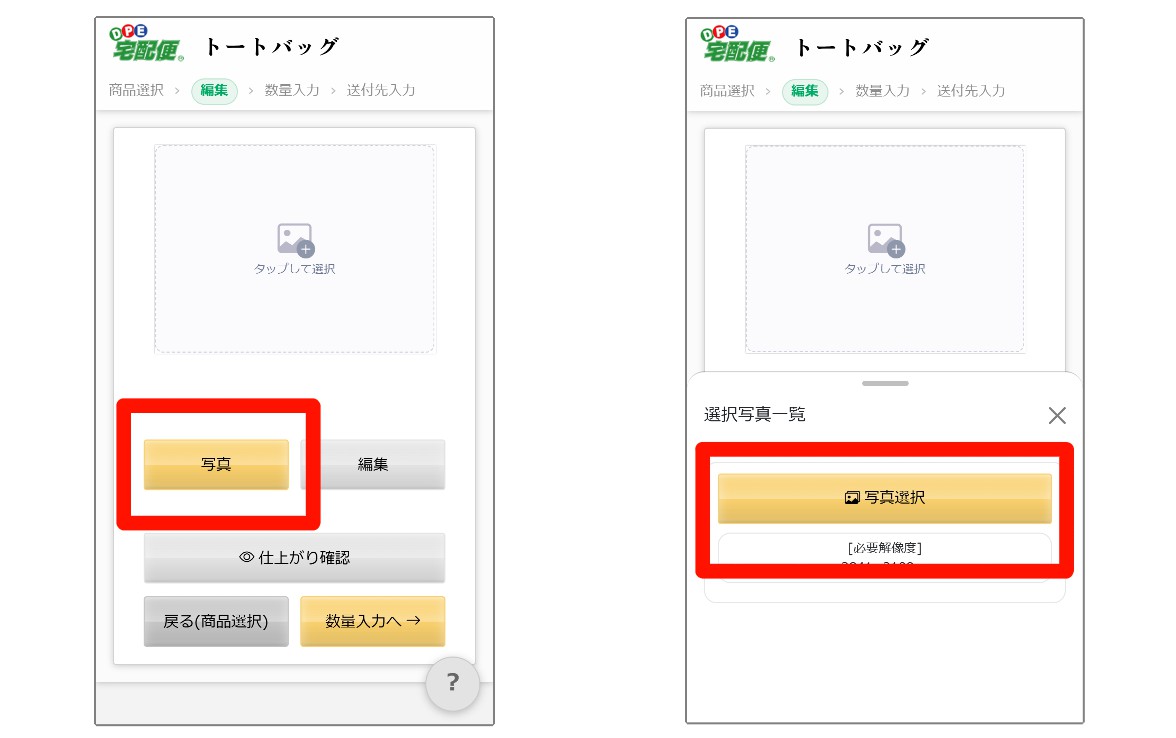
スマホの場合、写真ボタンを押すことで、画面下から選択写真一覧シートが開きます。
2
写真を調整する
写真の位置・大きさ・角度を調整して、印刷したい範囲を画面に収めます。
PCでの操作
- 拡大・縮小:操作パネルの + / - ボタン
- 回転:回転スライダー または 90°回転ボタン
- 移動:写真をドラッグ&ドロップ、または 上下左右ボタン
スマホでの操作
- 拡大・縮小:写真をピンチイン / ピンチアウト、または + / - ボタン
- 回転:写真を2本指で回転、または 回転スライダー / 90°回転ボタン
- 移動:写真を1本指でドラッグ、または 上下左右ボタン
写真が画像枠を覆いきっていない場合は、確認メッセージが表示されることがあります。
意図していない場合は、写真を少し拡大するか位置を調整してください。
意図していない場合は、写真を少し拡大するか位置を調整してください。
3
仕上がりを確認する
仕上がり確認ボタンを押して、完成イメージを確認します。
印刷位置や見え方に問題がないか、ここで確認してください。
4
数量確認へ進む
問題なければ 数量確認へ ボタンを押して次へ進みます。
次の画面で数量を確認し、その後注文確認画面へ進みます。