スクリーンショットを JPEG 形式の画像に変換する(iOS)
iPhone でスクリーンショットを撮ると、通常画像は PNG 形式で保存されます。DPE宅配便でご注文いただける画像は、JPEG 形式のみとなっているため、スクリーンショットは PNG 形式のままではご注文いただけません。 ここでは PNG 形式の画像を iPhone で JPEG 形式に変換する方法をご説明します。
iOS ファイルアプリのクイックアクションを使用する方法
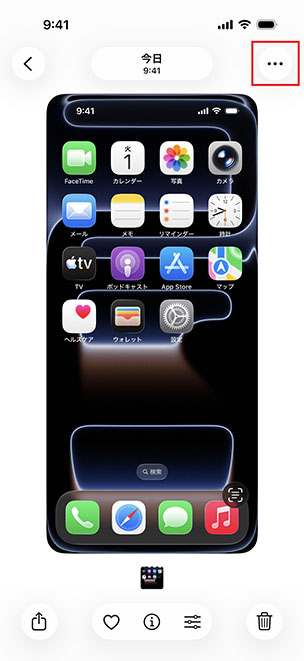
1.iPhone、iPad の写真 App でスクリーンショットを選択します
写真 App を開いてスクリーンショットを選択します。
画面右上の「…」ボタンをタップしてください。
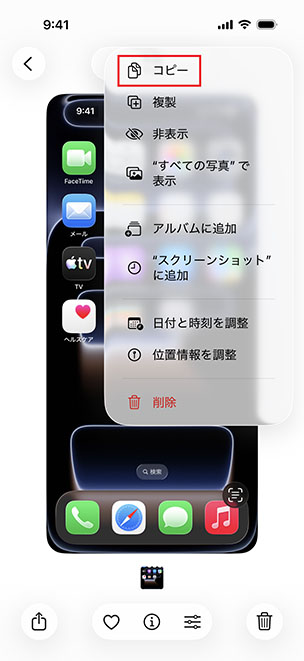
2.画像をコピーします
画面右上の「…」ボタンからメニューを開き「コピー」をタップします
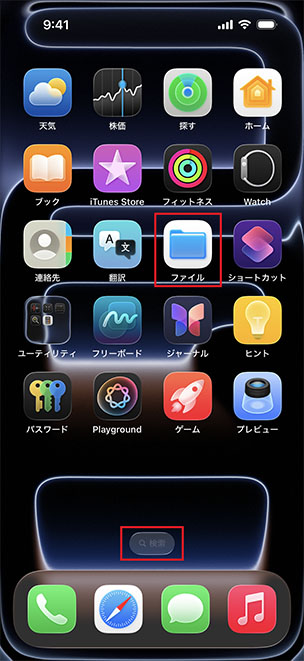
3.ファイルアプリを開きます
ファイルアプリを開いてください。ファイルアプリが見つからない場合は画面下の検索窓から検索してください。
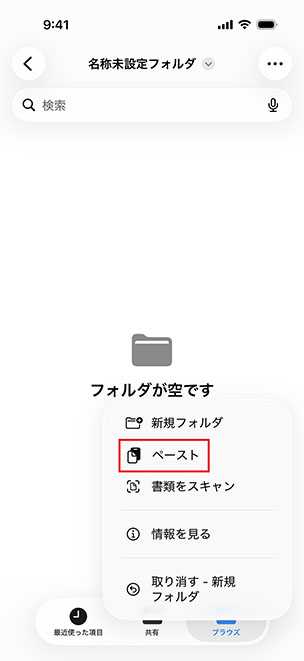
4.ファイルアプリにコピーしたスクリーンショットを貼り付けます
ファイルアプリのお好きな場所を長押ししてメニューを開き、先にコピーしたスクリーンショットを貼り付けてください。
5.貼り付けたファイルを長押しします
貼り付けたスクリーンショットは「.png」となっています。このファイルを長押しして、メニューを開いてください。
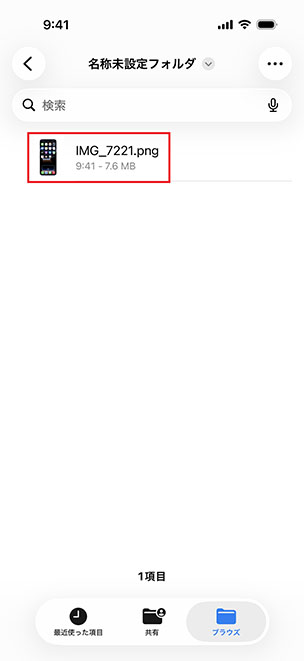
6.メニューを開き、「クイックアクション」を選択してください
ファイルを長押しして表示されたメニューの中から、「クイックアクション」を選択してください。
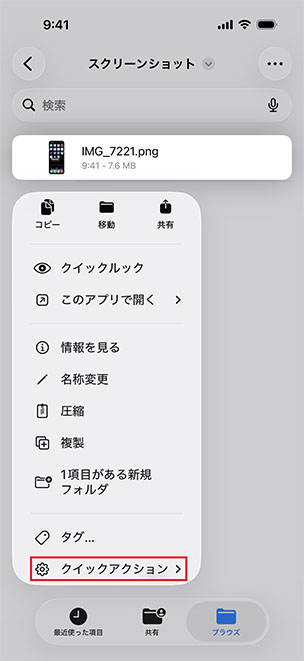
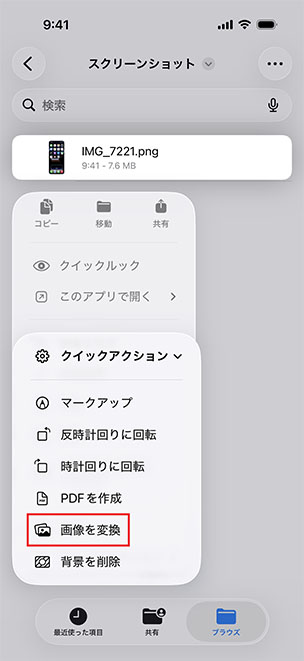
7.「クイックアクション」の中から「画像を変換」を選んでください
「クイックアクション」の中から「画像を変換」を選択してください。
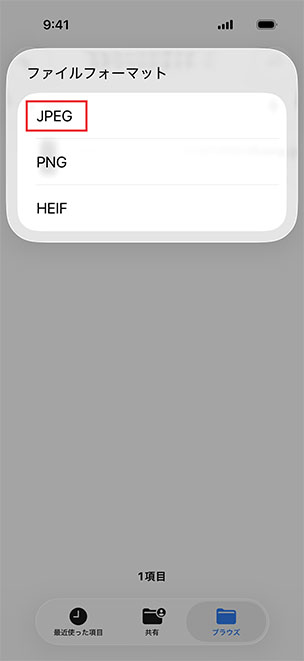
8.「ファイルフォーマット」の中から「JPEG」を選んでください
「ファイルフォーマット」の中から「JPEG」を選んでください。画像サイズは「元のサイズ」を選択します。これらの操作は HEIF を JPEG に変換する場合にも使用できます。
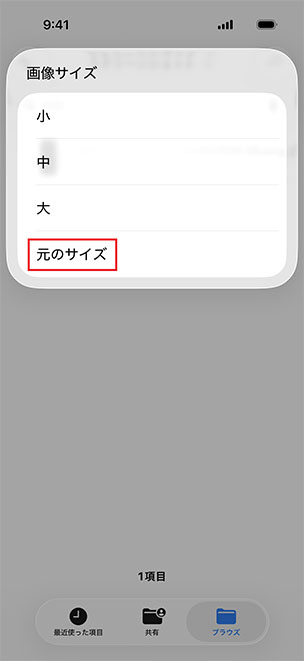
9.画像が「.jpeg」に変換されました
「.jpeg」に変換された画像を長押ししてください。
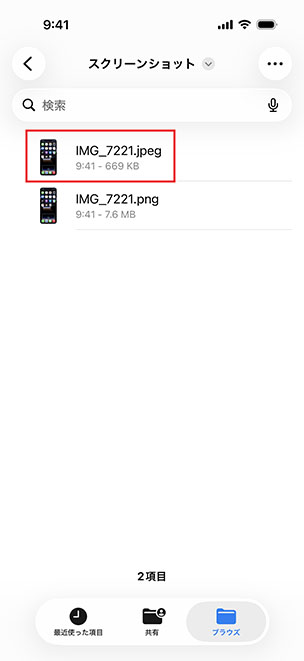
10.JPEG 形式の画像を写真 App にコピーします
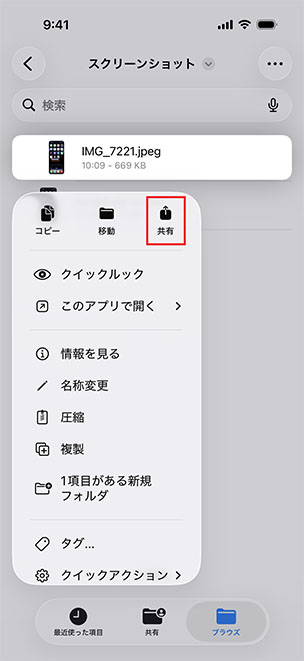
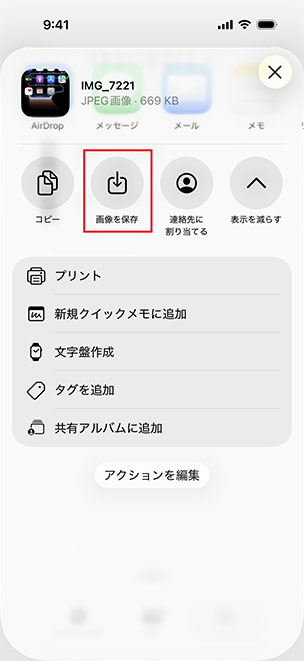
「.jpeg」に変換された画像を長押しして、表示されたメニュー右上の「共有」を押してください。共有のメニューの中から「画像を保存」を押してください。 これで写真 App に JPEG 形式に変換された画像が保存されます。
ユーザーメニュー
注文確認
注文内容の確認ができます。ログインしてご注文された場合は「会員」をお選びください。
お問い合わせ
DPE宅配便のご注文に関するお問い合わせは、こちらからご連絡をお願いします。